教学大纲
 软件下载两种方法:
 电脑操作系统要求:
① 学会查看系统类型
② 学会查看电脑配置
 软件安装方法:
 . 软件安装后可以正常应用
 软件界面介绍
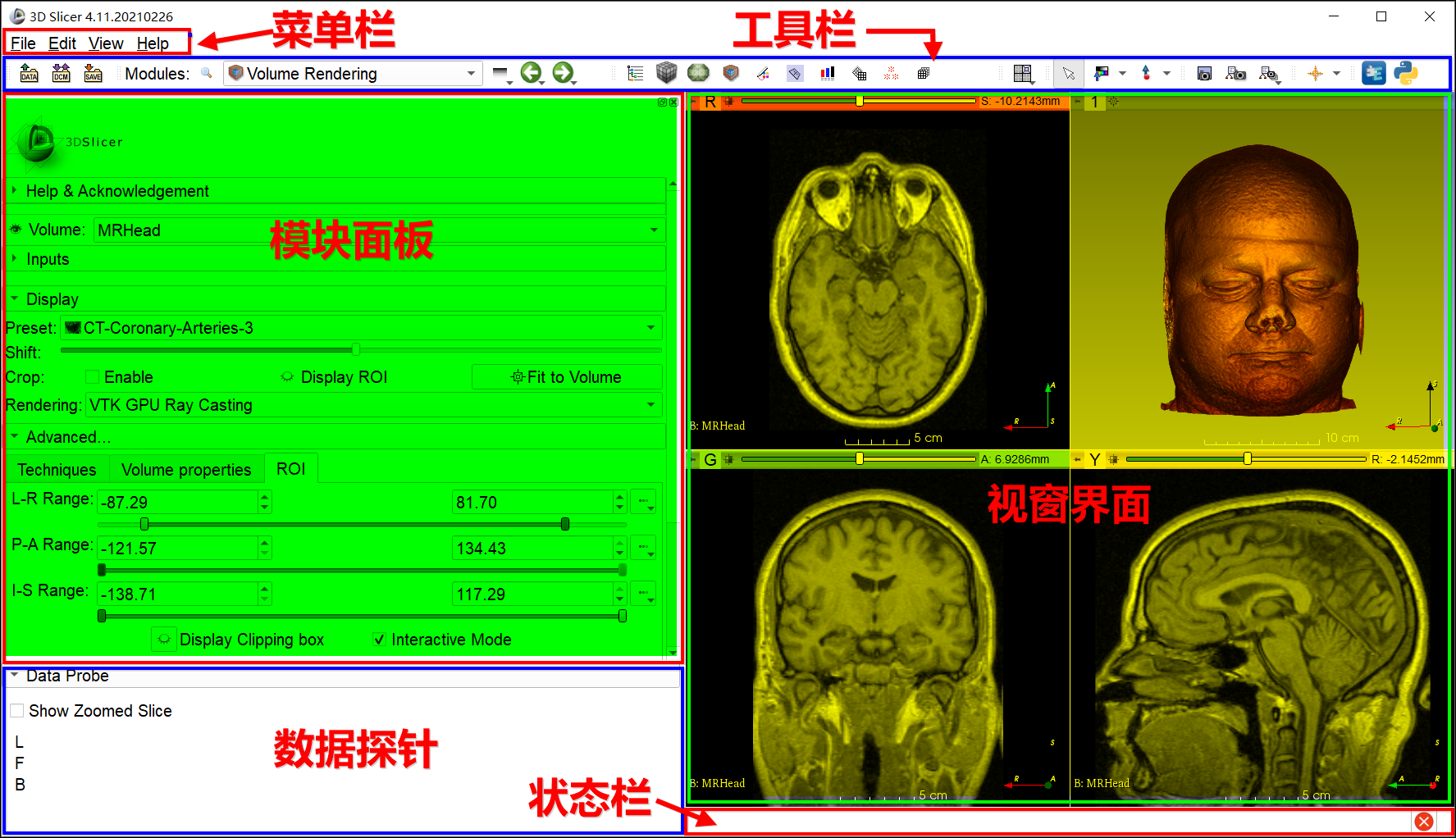
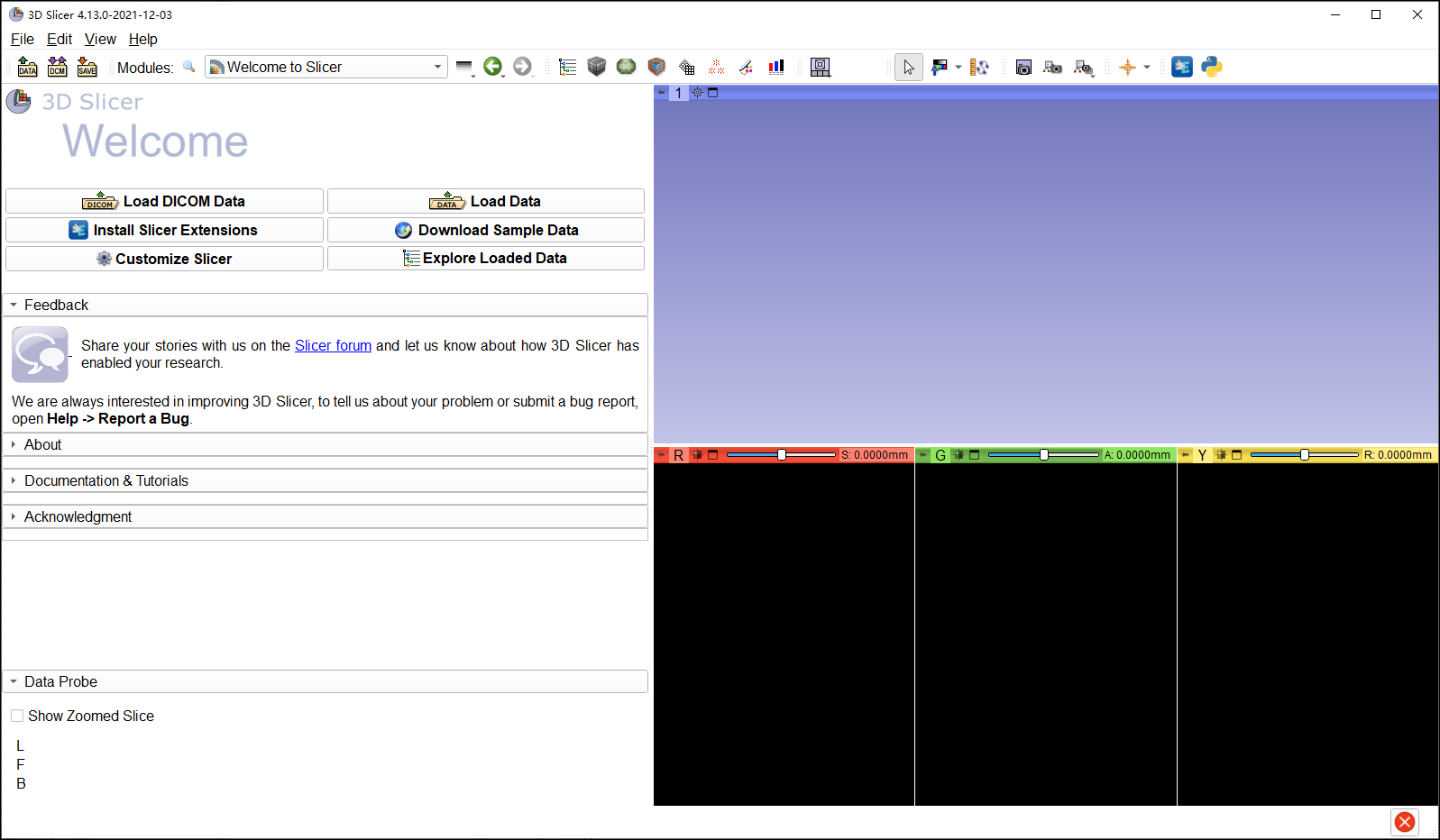
Slicer 将所有加载的数据存储在称为“场景”(或 Slicer 场景或 MRML 场景)的数据存储库中。每个数据集,例如图像容积、表面模型或点集,在场景中都表示为“节点”。
Slicer 提供了大量“模块”,每个模块都实现了一组特定的功能,用于在场景中创建或操作数据。模块通常不直接相互交互:它们只是对场景中的数据节点进行操作。Slicer 包包含 100 多个内置模块,可以使用扩展管理器安装其他模块(140多个)。
该面板(默认位于应用程序主窗口的左侧)显示当前模块为用户提供的所有选项和功能。可以使用模块选择 工具栏选择当前模块。
Data Probe 位于模块面板的底部。它在鼠标指针的位置显示有关视图内容的信息。
切片器在各种视图中显示数据。用户可以在许多预定义的布局之间进行选择,这些布局可能包含切片、3D、图表和表格视图。
布局工具栏提供了一个布局下拉菜单,可用于多种类型的研究。当 Slicer 正常退出时,选择的布局会被保存并在下次启动应用程序时恢复。
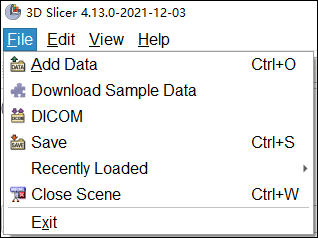
Add Data (添加数据):允许从文件加载数据。
Download Sample Data(下载示例数据):打开示例数据界面。
DICOM (DICOM模块):将 DICOM数据加载导入到数据库的模块。
Save(保存):打开“保存数据”窗口,该窗口提供了用于保存所有数据或选定数据集的各种选项。
Recently Loaded(导入最近加载的数据):最近加载到场景中的数据快速导入。
Close Scene(关闭场景):关闭当前载入的数据等场景。
Exit(退出):退出软件。
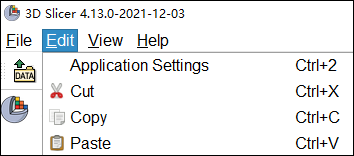
Application Settings(软件设置):打开软件设置界面。
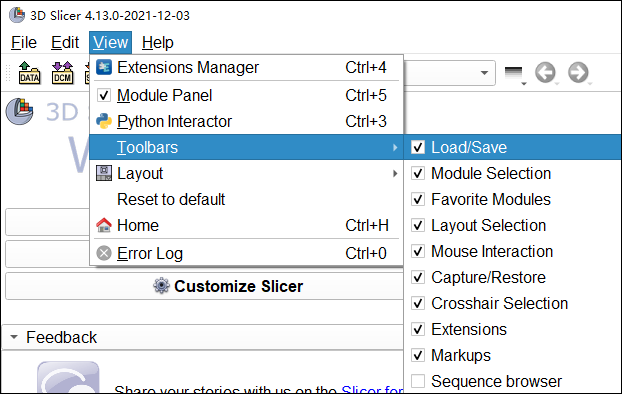
Extensions Manager(扩展管理器):从扩展模块管理器安装扩展。
Module Panel(模块面板):显示或隐藏模块面板,快捷键Ctrl + 5。
Python Interactor(Python交互器):打开Python控制台,交互与加载数据或模块。
Toolbars(工具栏):显示或隐藏工具栏各项目。
Layout(布局):视窗的各种布局。
Reset to default(返回到默认):返回到默认界面。
Home(主页):返回到主界面。
Error Log(错误日志):检查软件运行中遇到的任何潜在错误。
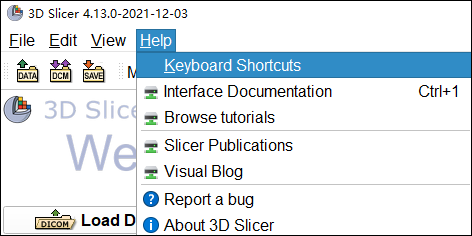
Keyboard Shortcuts(键盘快捷键):软件应用的快捷键
Interface Documentation(帮助文档):软件帮助文件
Browse tutorials(浏览教程):官网一些教程
Slicer Publications(Slicer文献):谷歌学术搜索文献
Visual Blog(博客):博客
Report a bug(报告错误):汇报一个错误。
About 3D Slicer(关于3DSlicer):查看3DSlicer版本等信息。