教学大纲
 Volume Rendering模块设置
 随意剪切
随意剪切
 Light调节(sandbox扩展模块安装)
Volume Rendering模块设置
随意剪切
Light调节(sandbox扩展模块安装)
用户在加载数据后,体绘制模块能够实现数据的三维可视化以及一系列的交互功能。
执行 / 停止体绘制: /
/ 
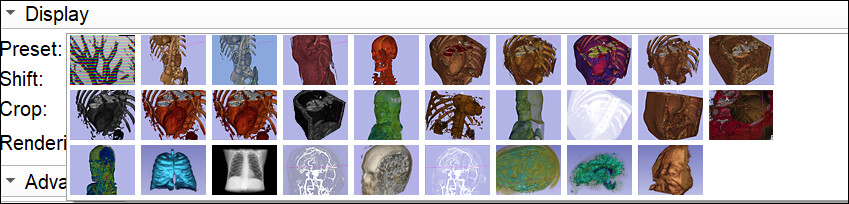
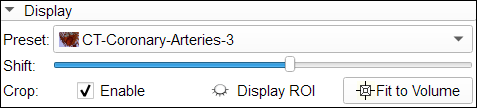
显示预设置(preset):
显示感兴趣区(裁剪框): 、
、
输入设置(Inputs):
① Display :显示
② ROI :感兴趣区域
③ Property :属性
④ View:视图
传递函数偏移操作(shift):传递函数决定了如何将体数据中的采样点映射为光学参数。调节偏移滑块能够对传递函数进行整体偏移操作。
调节方法:
1、鼠标调节:鼠标左键按住滑块左右移动进行调节。
2、键盘调节:使用左(←)、右(→)方向箭头进行调节,前提是鼠标定义在滑块处(也就是用鼠标在滑块位置处点一下)。
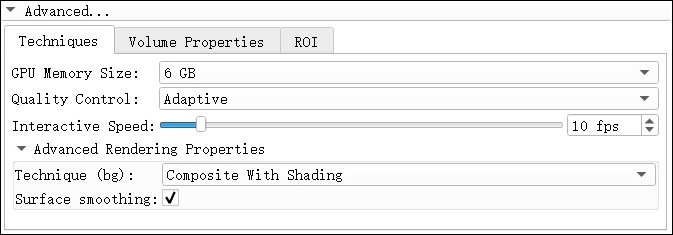
VTK CPU Ray Casting:除了不适用于带有NVIDIA图形卡的Mac外,适用于其他所有平台,是3D渲染最快的方法,显卡性能较强时建议使用。
VTK GPU Ray Casting:默认的渲染方式,适用于所有平台。
VTK Multi-Volume(experimental):多数据渲染(实验)
显存大小(GPU Memory Size):默认128M,需要更改为实际的显存大小。4.11之后新版本取消了此选项。
质量控制(Quality Control):
最佳质量(Maximum Quality):电脑配置不高会导致软件运行变慢甚至无响应(死机)
自适应(Adaptive):渲染的3D图像质量稍差,但运行速度会快一些。
交互速度(Interactive Speed):通过调节滑块或输入数值来设置人机交互过程中视图的每秒帧数。
背景光线投影方式:
复合材质投影:Composite With Shading
最大密度投影:Maximum Intensity Projection
最小密度投影:Minimum Intensity Projection
表面平滑:
 )
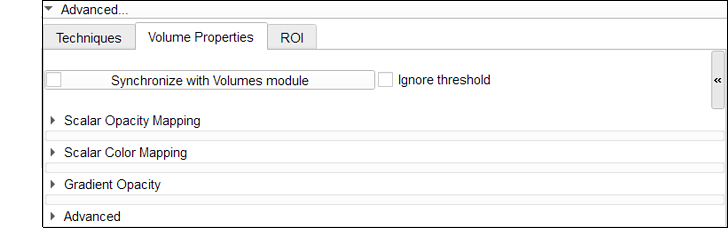
)与体数据模块同步(Synchronize with Volumes module):用户在体数据模块中对体数据的属性设置(如窗位,阈值)将被应用到体绘制模块中。
忽略阈值(Ignore theshold):忽略阈值。
标量到不透明度映射( Scalar Opacity Mapping):用户可以在该选项中定义如何将体素标量映射为体素的不透明度。映射方式以传递函数的方式表示,横坐标表示体素的标量,纵坐标表示不透明度,图中的标记点表示传递函数中的起始点,结束点或者函数分段点。用户可以选中并移动标记点,也可增加或删除标记点。
标量到颜色映射(Scalar Color Mapping) :用户可以在该选项中详细定义如何将体素标量映射为体素的颜色。横坐标表示体素的标量,每个标记点表示一个颜色值,该值可以通过点击图中的颜色标签按钮进行设置,传递函数将把标记点处的体素标量映射为标记点的颜色值。用户可以更改标记点的颜色。
梯度到不透明度映射(Gradient Opacity):用户可以在该选项中定义梯度对不透明度的作用。
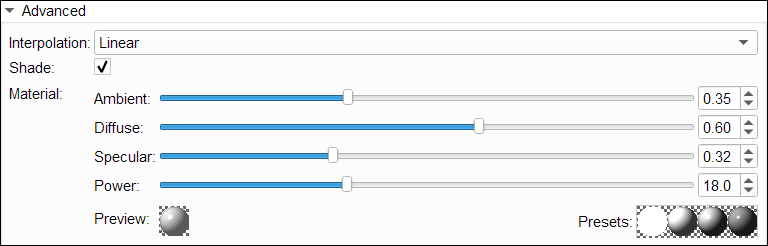
高级设置(Advanced):用户在该选项中能够定义的参数包括插值方式( Interpolation)、阴影( Shade),以及光照模型中的环境系数(Ambient)、漫反射系数(Duffuse)、镜面反射系数(Specular)以及高光指数(Power)。材质属性( Material )内置了四种光照模型预设置(Preview),点击小图标选取所需模板即可。
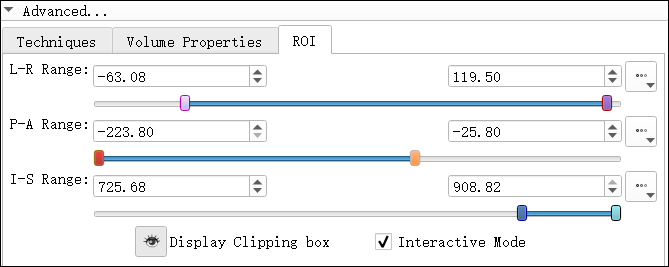
ROI选项卡:在ROI选项卡中对ROI进行精确的设置。调节三个滑块位置来调整ROI,勾选交互模式复选框时,对ROI的调整将实时地反映到三维视图中。
显示剪切框:
交互模式:
传递函数偏移操作(shift):传递函数决定了如何将体数据中的采样点映射为光学参数。调节偏移滑块能够对传递函数进行整体偏移操作。
调节方法:
1、鼠标调节:鼠标左键按住滑块左右移动进行调节。
2、键盘调节:使用左(←)、右(→)方向箭头进行调节,前提是鼠标定义在滑块处(也就是用鼠标在滑块位置处点一下)。
请问这个preset的预设怎么增加?例如这个CT-Fetal我这边的4.11没有,我应该怎么增加
教学大纲里的Light 调节好像视频课程里没有?
最新的一次课程讲解了。
安装相应模块才行,这个预设用的少。