软件版本:5.8.1
问题描述:已经标注好的标签,边界锯齿有点太过于明显,怎么把已经标注好的标签修改锯齿
在 3D Slicer 的分割结果中,锯齿边缘(aliasing/jagged edges)
往往是因为体素尺寸太大或分割体没有经过平滑(smoothing)处理造成的。
下图展示了锯齿样分割与平滑优化后的对比示例:
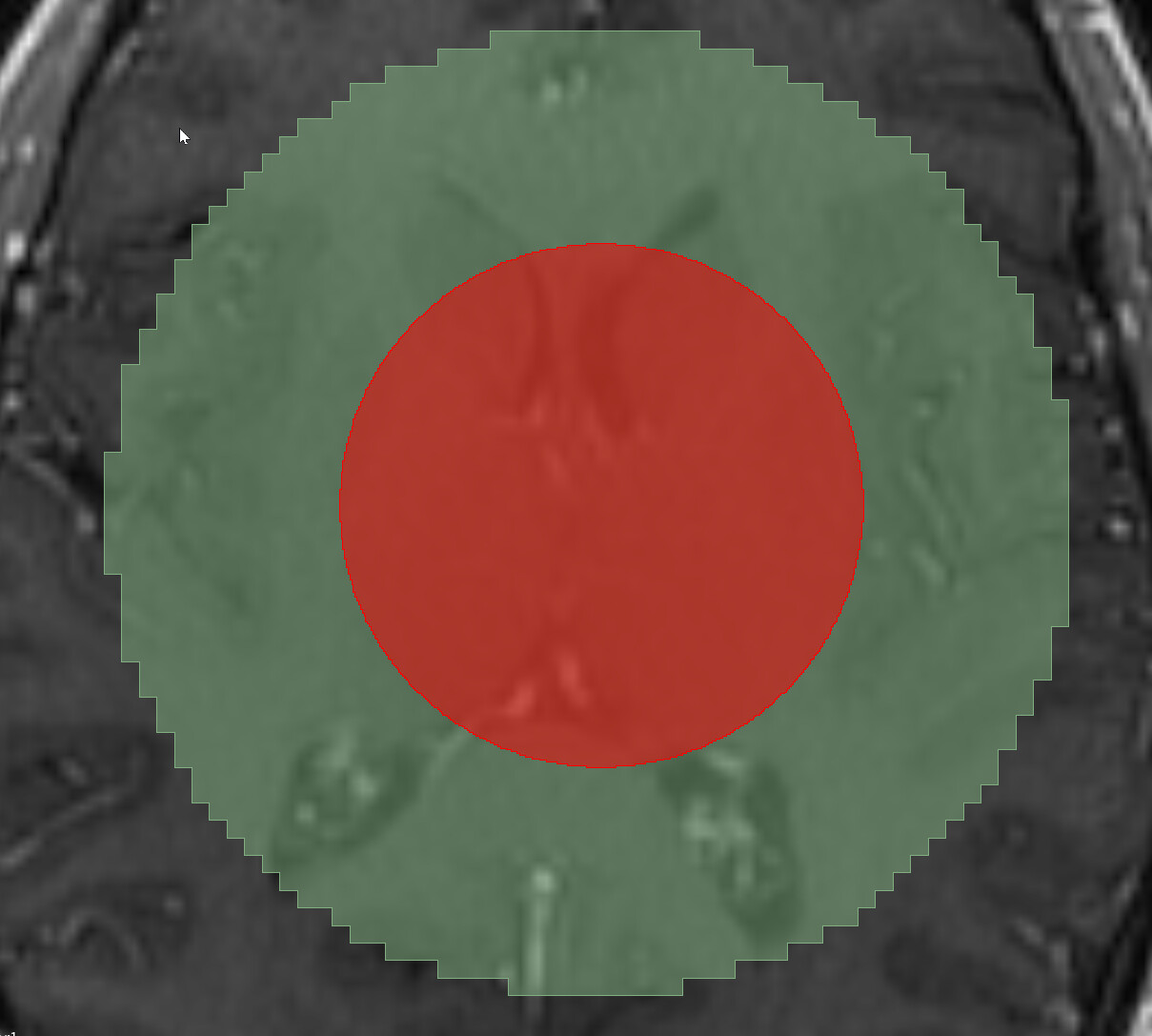
- 绿色区域:未经平滑的分割,边缘呈现明显的方块状“锯齿”;
- 红色区域:经过处理后的结果,边缘自然光滑。
如果原始分割是在较低分辨率下完成的,可重新采样到更高分辨率:
1、打开 Segment Editor → Segmentations 模块
2、点击下图中右上角的 “Specify geometry” 按钮
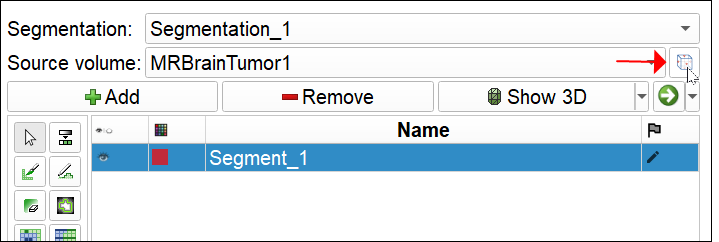
3、在弹出的对话框中:
Source geometry选择原始体数据(如 MRBrainTumor1)- 将 Oversampling factor 设置为
2.0 ~ 3.0 - 勾选 **Isotropic spacing(等体素),**点击 OK
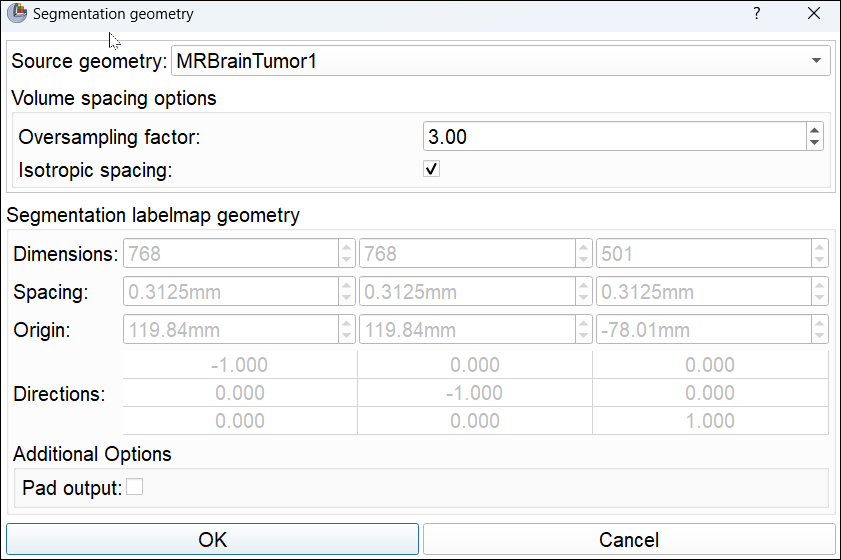
4、返回 Segment Editor,重新进行分割操作
这样会让分割体素更密集,从而减轻边缘锯齿。
如果你已经进行了分割并且导出了三维模型(如 .stl),可以:
-
在 Surface Toolbox 模块 中使用 “Smooth”
-
或者在 MeshLab / Blender 中使用 Laplacian 或 Taubin 平滑
建议你在应用前:
-
勾选 “Show 3D” 查看表面效果;
-
平滑前后分别截图(同视角),方便对比评估边缘改进效果。
1 个赞
Isotropic spacing这个不勾选有什么影响吗 
在 3D Slicer 的 “Segmentation Geometry” 窗口里,“Isotropic spacing(等体素间距)” 选项的勾选与否,会对标签体(labelmap)分割、模型导出、3D 表面平滑等产生比较明显的影响。下面是详细说明:
 如果勾选 “Isotropic spacing” 的影响
-
系统会强制使用 相等的体素边长(Voxel size),也就是 (dx = dy = dz) (例如 0.3125 mm × 0.3125 mm × 0.3125 mm)。这些体素在三个方向上尺寸相同。
(apidocs.slicer.org) -
这样做有几大优点:
-
分割时各个方向(横断面-矢状面-冠状面)分辨率一致,避免 “层厚” 较大方向变粗造成的锯齿或不规则状况。 (3D Slicer Community)
-
在导出 3D 表面(例如 STL)时,模型在各方向的几何精度更高,表面平滑度更好,减少“台阶状”结构(stair-step artifacts)出现。 (slicer.readthedocs.io)
-
容易做进一步处理(例如重采样、配准、量化分析)时统一尺度更方便。
-
 如果不勾选 “Isotropic spacing” 的影响
-
就允许体素在三个方向上的边长 不相等(即 (dx \neq dy \neq dz)),或保持原始影像、参考体积的各向异性体素尺寸。
-
优点与可能原因:
-
若原始影像本身为各向异性体素(例如 CT 切片厚度较大,MRI 层厚 > 切片内像素间距),保留这种原始几何可能更能“忠实”反映原始数据。
-
在某些场景中,为节省内存或加速处理,可能故意设定较大的切片方向体素间距。
-
-
但缺点包括:
-
若切片厚度方向(z 轴)远大于横向(x/y)方向,生成的分割模型在 z-方向将粗很多,导出表面可能出现“台阶”或不规则边缘。 (3D Slicer Community)
-
在后续需要精细处理(如薄片结构、导板设计、3D 打印)时,几何不均衡可能导致误差或模型质量下降。
-
若需要做定量分析(体积、表面积、厚度测量等),各方向体素差异会使结果产生偏误,可能需要额外校正。
-
 建议实用方案
-
若你的目标是高精度3D建模或打印:建议勾选 “Isotropic spacing”,同时设置较小的 Oversampling factor(例如 2~3)以提高分割几何精度。
-
若你只是快速分割、或原数据体素层厚已经很大、且你只需粗略分析:可不勾选。但你要意识到模型在 z-方向可能分辨率低。
-
在做出选择后,建议在分割完成并导出为模型前,预览 “Show 3D” 视图,查看是否有明显“台阶”或“锯齿”现象。若有,应考虑重新设置几何。 (slicer.readthedocs.io)
-
同时,在文本中也提示:在使用 “Specify geometry” 修改几何后,可配合 “Smoothing” 效果来进一步优化表面平滑。 (3D Slicer Community)