软件版本:5.8.1
问题描述:在SegmentEditor提取不同组织后,在show3D时,弹出窗口,请教该如何解决?
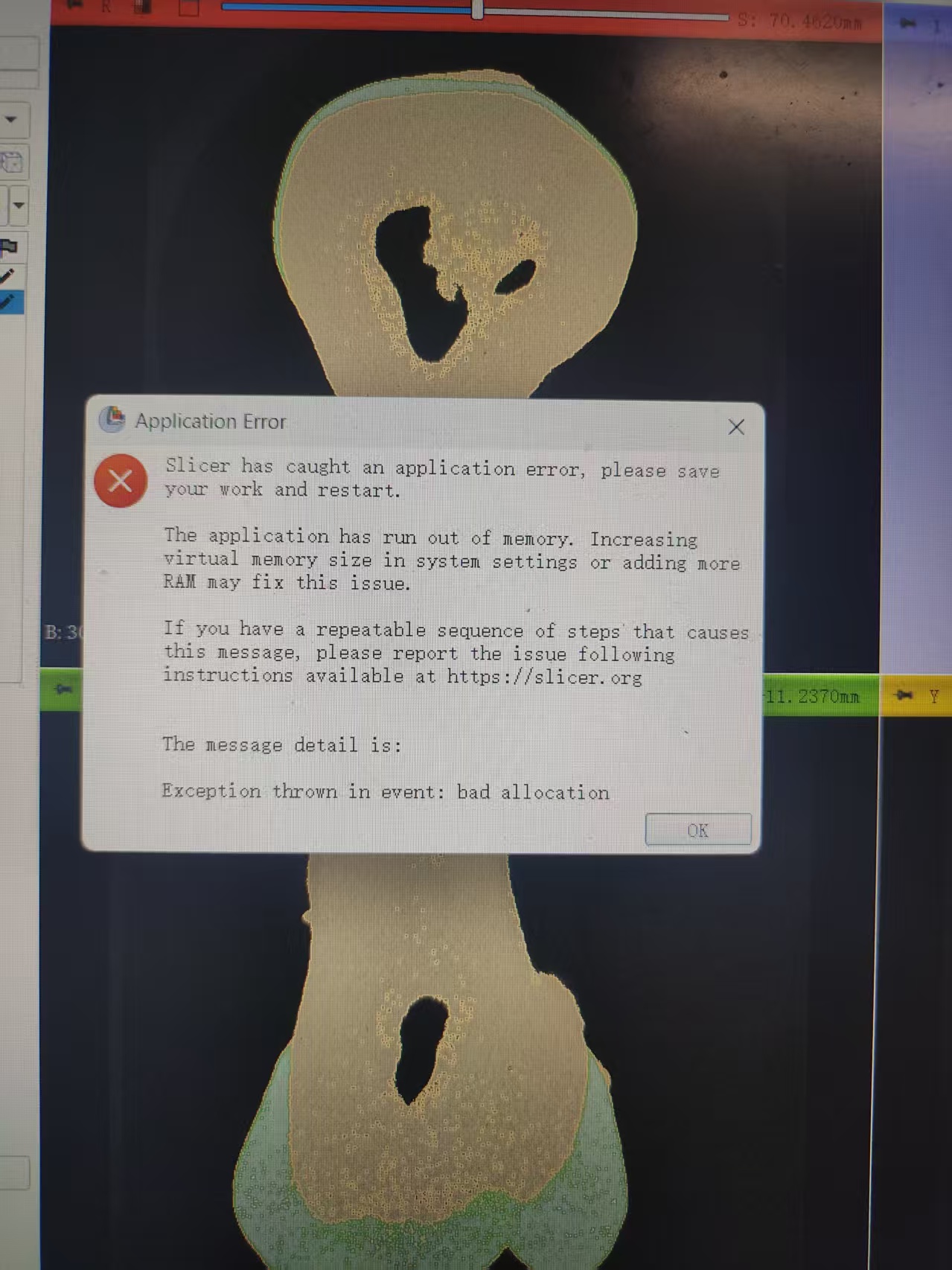
这属于 3D Slicer 5.8.1 在生成 3D 模型(Show 3D)时的内存分配错误(bad allocation)。
出现这种错误时,不是模型出错,而是电脑的 内存 / 虚拟内存 / 显卡显存 在“3D 表面重建”那一步超限。下面是针对你的情况的最有效诊断与修复指南 
 一、错误机制说明
当你在 Segment Editor → Show 3D 时,Slicer 会:
-
将分割体积(Segmentation)转成三角网格(Surface mesh);
-
经过 smoothing、decimation、颜色计算后放入 GPU 渲染。
如果影像体积过大或内存不足,程序会报:
Exception thrown in event: bad allocation
(即“内存分配失败”——RAM 或虚拟内存用尽)
 二、最常见诱因
| 原因 | 典型表现 | 说明 |
|---|---|---|
 原始体积太大 原始体积太大 |
单个 DICOM 体积 > 512³ 像素 | 内存超限 |
| 多个 segment 同时 Show 3D |
多重 3D 网格叠加 | 内存暴涨 |
| Smooth 过高 |
Smoothing strength > 0.5 | 模型重新采样后面数 ×10 |
| 虚拟内存太小 |
物理内存 8GB / Page file < 4GB | 渲染时崩溃 |
| GPU 内存不足 |
集显或显卡切换错误 | OpenGL 渲染失败 |
 三、快速解决流程(最有效)
 Step 1. 影像体积重采样
-
应用 Crop Volume 模块;
-
设置 ROI 框,仅保留目标区域;
-
选择 “Spacing scale > 1(加高层厚);
-
点击 Apply 生成新体数据。
Step 2. 减少显示数量
-
只打开一个 segment 的 Show 3D;
-
或者在 “Segmentations → Display” 中,将其它 segment 的可见性关闭;
-
仅查看需要的一个组织层次。
Step 3. 检查系统设置
-
确认系统虚拟内存 > 8 GB:
控制面板 → 系统 → 高级 → 性能 → 虚拟内存 → 手动设置 8192 MB 以上; -
如果是笔记本,请右键
Slicer.exe→ “使用高性能显卡运行”; -
更新显卡驱动(尤其是 Intel / NVIDIA 混合显卡系统)。
 四、推荐硬件阈值(经验数据)
| 项目 | 最小配置 | 建议配置 |
|---|---|---|
| 内存 | ≥ 8 GB | 16 GB 以上 |
| 显卡 | 集显可运行 | 独显 ≥ 2GB 显存 |
| 虚拟内存 | ≥ 8 GB | 12–16 GB |
| 数据体积 | ≤ 300×300×300 voxel | 预处理后裁剪 |
 总结建议:
总结建议:
在 Slicer 5.8.1 中,这种 “bad allocation” 并非 bug,而是内存溢出引发的保护机制。
通过“裁剪 + 降采样 + 低分辨率渲染”三步,可完全避免崩溃。