适用版本:3D Slicer 5.12.4。入口:自建模块 → 序列切片网格。
1. 获取头颅示例
打开 Sample Data(示例数据),点击 MRHead,等待影像载入。首次获取需要联网,已有缓存可直接复用。
数据来源:Slicer Sample Data,头颅 MRI,NRRD 格式。官方数据及使用说明注明 MRHead 为捐赠数据,可不受限制地使用。
2. 显示切片网格
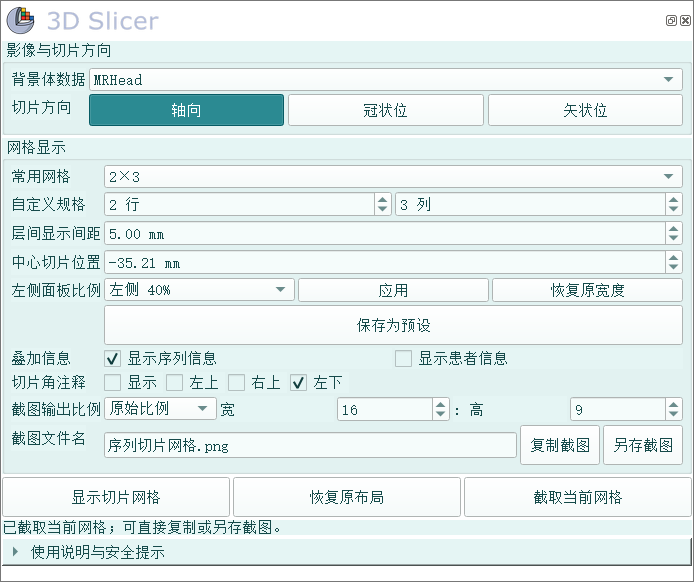
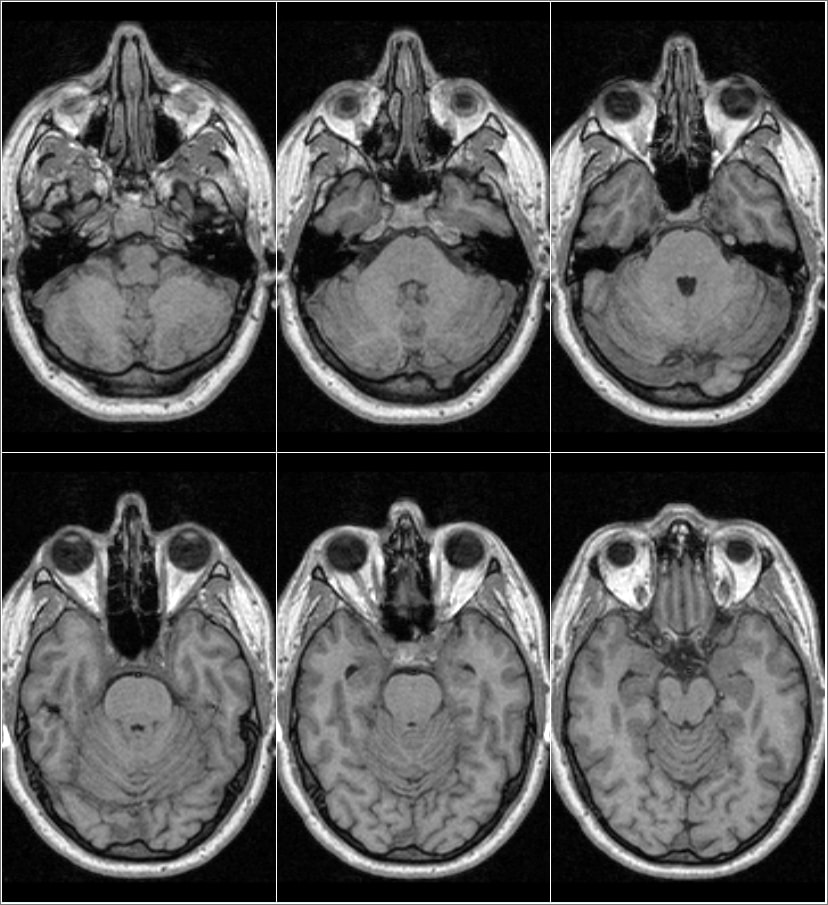
背景体数据选择 MRHead,选择 轴向、2×3、层间显示间距 5.00 mm,点击 显示切片网格。鼠标滚轮前后浏览,平移和缩放同步到各格。
模块参数面板
影像网格视图
3. 参数功能与本例设置
| 参数 | 功能 | 图中设置 |
|---|---|---|
| 背景体数据 | 选择显示的影像 | MRHead |
| 切片方向 | 切换轴向、冠状位、矢状位 | 轴向 |
| 常用网格 | 选择预设行列规格 | 2×3 |
| 自定义规格 | 分别设置行数、列数,各 1–20 | 2 行、3 列 |
| 层间显示间距 | 相邻格子之间的切片步长,单位 mm | 5.00 mm;本例实际为 5.00 mm |
| 中心切片位置 | 调整整组网格的位置;也可滚轮浏览 | -35.21 mm,按需要调整 |
| 左侧面板比例 | 选择比例后点“应用”,调整操作面板宽度 | 左侧 40% |
| 叠加信息 | 控制序列名称和患者信息 | 显示序列信息;关闭患者信息 |
| 切片角注释 | 控制角注释总开关和显示位置 | 总开关关闭 |
| 截图输出比例 | 选择原始比例、16:9、4:3、1:1 或自定义 | 原始比例 |
| 截图文件名 | 设置另存图片的默认名称 | 序列切片网格.png |
显示间距按原始采样步长处理,以状态栏的实际值为准。截图选择其他比例时会居中裁切;保留完整网格选“原始比例”。
4. 常用按钮
| 按钮 | 操作 |
|---|---|
| 显示切片网格 | 按当前影像、方向和规格生成网格 |
| 保存为预设 | 保存网格、方向、间距及显示设置,供下次使用 |
| 恢复原宽度 | 撤回本次左侧面板宽度调整 |
| 截取当前网格 | 捕获当前网格图像;层面改变后需重新截取 |
| 复制截图 | 把刚截取的图片复制到剪贴板 |
| 另存截图 | 选择路径并保存图片 |
| 恢复原布局 | 结束网格浏览,返回原布局 |
保存图片的顺序:调整层面 → 截取当前网格 → 复制截图或另存截图。
鹤岗市人民医院曹玉福 · 微信号 caoyufu