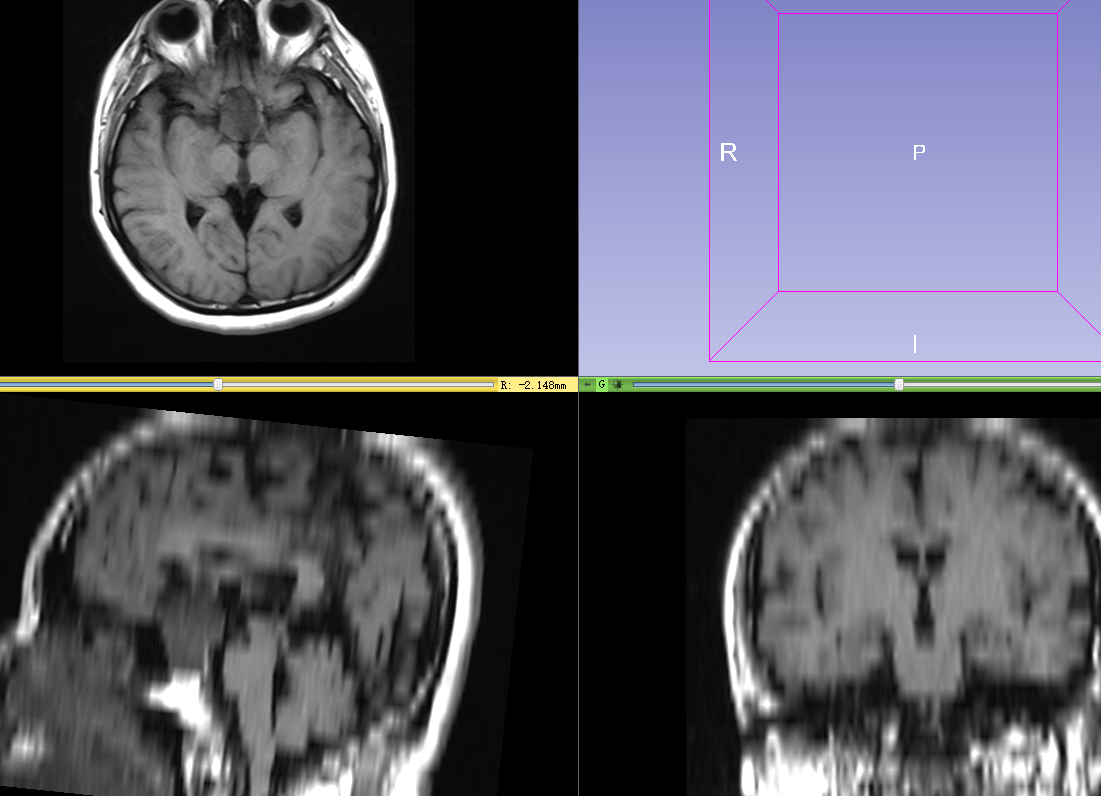

导入的数据只有横断位(水平位、轴位)的图像,矢状位和冠状位图像都是由3DSlicer软件重建出来的,清晰度取决于横断位图像的层距,层距越小,重建之后的图像越清晰,一般情况下1mm的扫描图像就显示很清晰了。看截图所示应该层距为5mm左右。
与第一幅截图不同的是,这个扫描的数据只有矢状位图像,而横断位图像和冠状位图像是由软件重建出来的,当扫描层距为5mm左右时,重建之后不是太清晰,当扫描垂体时往往不必扫全整个头颅,只扫了垂体为中心的一部分。
曹老师您好,关于这个帖子我也遇到了一样的问题,矢状位和冠状位均不清晰(我的目的是为了计算脑体积),但是也搜索了很多地方,无法找到重建层距的地方,希望您指导一下,望回复,非常感谢!
如果您的原始数据层厚很厚(比如 Z 轴分辨率低),通过将数据重采样为 各向同性(比如 1mm × 1mm × 1mm),虽然不能让图像看起来更清晰(仍然是模糊的),但对于计算体积和**3D建模(Segment Editor)**非常重要,可以避免产生阶梯状的模型。
在 3DSlicer 中,Crop Volume(体素裁剪) 模块不仅仅用于“裁剪”图像大小,它还有一个非常重要的功能:重采样 (Resampling) / 各向同性 (Isotropy)。
如果您也遇到了类似问题,请按照以下步骤使用 Crop Volume 模块进行处理:
-
打开模块:
- 在模块下拉菜单中搜索并选择
Crop Volume。
- 在模块下拉菜单中搜索并选择
-
设置输入输出:
-
Input Volume: 选择您那个“模糊”的原始影像。
-
Output Volume: 选择
Create new Volume as...(新建一个卷),建议重命名为 “Resampled_Volume” 以示区别。
-
-
调整 ROI (感兴趣区域):
- 点击
Fit to Volume按钮,让黄色的裁剪框包裹住整个影像(或者只包裹住您要计算体积的脑部区域)。
- 点击
-
关键步骤:设置间距 (Spacing) —— 这就是“重建层距”:
-
找到
Spacing scale或Interpolated cropping区域。 -
勾选
Isotropic spacing(各向同性间距)。 -
或者手动将 Spacing 的数值(P, I, S)全部改为 1.00 mm(或其他您需要的精度)。
-
注意:此时您会看到 Estimated memory size(预估内存)会变大,这是正常的。
-
-
执行:
- 点击
Crop按钮。
- 点击
结果说明
-
视觉上: 新生成的 Volume 在矢状位和冠状位看起来可能仍然是“糊”的(因为扫描层厚问题),但是像素点变密了,变得更加平滑。
-
功能上: 在使用 Segment Editor 进行脑组织分割时,工具(如 Threshold 或 Paint)会更加跟手,计算出的体积数据也会因为体素规整而稍微准确一些。