Caoyufu
2021 年12 月 19 日 06:45
1
① 快捷键:Ctrl+2
② 如图所示:Edit
Caoyufu
2021 年12 月 19 日 07:36
2
Default scene location : 默认场景路径帮助文档
1 个赞
Caoyufu
2021 年12 月 19 日 08:00
6
Name : 姓名
Caoyufu
2021 年12 月 19 日 08:04
7
Enble extension manager : 扩展模块管理扩展模块服务器地址 扩展模块前端服务器地址
Caoyufu
2022 年3 月 27 日 05:59
18
快捷键
https://slicer.readthedocs.io/en/latest/user_guide/user_interface.html#mouse-keyboard-shortcuts

捷径
手术
Ctrl +f按名称查找模块(点击Enter 选择)
Ctrl +o从文件中添加数据
Ctrl +s将数据保存到文件
Ctrl +w近景
Ctrl +0显示错误日志
Ctrl +1显示应用程序帮助
Ctrl +2显示应用程序设置
Ctrl + 3 / Ctrl +```显示/隐藏 Python 交互器
Ctrl +4显示扩展管理器
Ctrl +5显示/隐藏模块面板
Ctrl +h打开默认启动模块(可在应用程序设置中配置)
¶ 当切片视图处于活动状态时,以下快捷键可用。要激活视图,请在视图内部单击:如果您不想更改视图中的任何内容,只需激活它,然后right-click 无需移动鼠标即可。请注意,仅将鼠标悬停在切片视图上不会激活该视图。
捷径
手术
right-click +drag up/down放大/缩小图像
Ctrl +mouse wheel放大/缩小图像
middle-click +drag平移(平移)视图
Shift + left-click +drag平移(平移)视图
left arrow /right arrow移动到上一个/下一个切片
b /f移动到上一个/下一个切片
Shift +mouse move在所有视图中移动十字准线
Ctrl + Alt + left-click +drag旋转其他视图的切片交集(Slice intersections 必须在Crosshair selection 工具栏中启用)
v在 3D 视图中切换切片可见性
r将缩放和平移重置为默认值
g切换分割或标签图卷
t切换前景体积可见性
[ /]使用上一卷/下一卷作为背景
{ /}使用上一个/下一个卷作为前景
left-double-click最大化视图/恢复视图布局
¶ 当 3D 视图处于活动状态时,以下快捷方式可用。要激活视图,请在视图内部单击:如果您不想更改视图中的任何内容,只需激活它,然后right-click 无需移动鼠标即可。请注意,仅将鼠标悬停在切片视图上不会激活该视图。
捷径
手术
Shift +mouse move在所有视图中移动十字准线
left-click +drag旋转视图
left arrow /right arrow旋转视图
up arrow /down arrow旋转视图
End 要么Keypad 1旋转以从前面查看
Shift +End 或Shift +Keypad 1旋转从后面查看
Page Down 要么Keypad 3旋转以从左侧查看
Shift +Page Down 或Shift +Keypad 3旋转以从右侧查看
Home 要么Keypad 7旋转到上级查看
Shift +Home 或Shift +Keypad 7从下方旋转查看
right-click +drag up/down放大/缩小视图
Ctrl +mouse wheel放大/缩小视图
Ctrl +b拨动倾斜锁
+ /-放大/缩小视图
middle-click +drag平移(平移)视图
Shift + left-click +drag平移(平移)视图
Shift + left arrow / Shift +right arrow平移(平移)视图
Shift + up arrow / Shift +down arrow平移(平移)视图
Shift + Keypad 2 / Shift +Keypad 4平移(平移)视图
Shift + Keypad 6 / Shift +Keypad 8平移(平移)视图
Keypad 0 要么Insert重置缩放和平移,旋转到最近的标准视图
left-double-click最大化视图/恢复视图布局
注意: 如果您的设备上没有快捷方式,则进行模拟:
一键鼠标:代替right-click do Ctrl +click
触控板:而不是right-click 做two-finger click
 打开设置界面
 Application Settings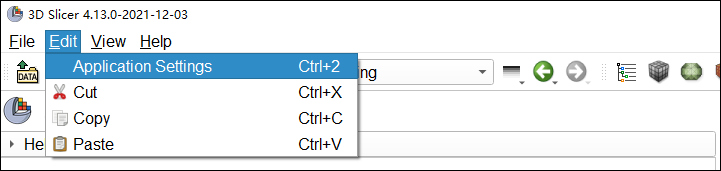
 打开软件设置界面
 正确进行设置