第2课时:软件设置、工具栏核心模块设置

教学大纲

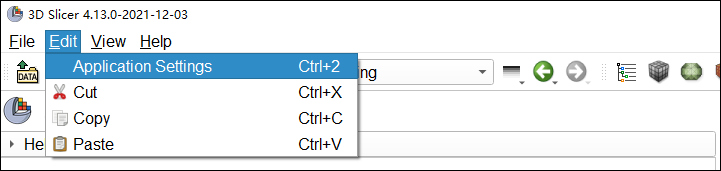
:one: 打开设置界面

① 快捷键:Ctrl+2

② 如图所示:Edit :arrow_right: Application Settings


:two: 打开软件设置界面


:three: 正确进行设置


General:常规

Default scene location : 默认场景路径
Disable splash screen : 显示启动画面
Application startup script : 程序启动脚本
Confirm on restart : 重启确认
Confirm on exit : 退出确认
Confirm on scene close : 关闭场景确认
Documentation base URL : 帮助文档
Module documentation URL:模块文档
Max. number of Recently Loaded menu items : 最近加载菜单的最大数量

1 个赞

Modules:模块

  • Skip loading of any : 略过引导任何…
  • Skip loading of builtin : 略过引导内在…
  • Show hidden modules : 显示隐藏的模块
  • Temporary directory : 临时目录
  • Additional module paths : 附加模块路径
  • Default startup module : 默认启动模块(欢迎界面)
  • Favorite Modules : 核心模块

Appearance:外观

  • Disable tooltips : 显示提示文本
  • Font and size : 字体和字号
  • Show text under icons in toolbar buttons : 工具栏图标下方显示文字
  • Save user interface size and position on exit : 退出后保持用户界面尺寸及位置
  • Style : 样式
  • Additional style paths : 程序样式路径

Views:查看

  • Slicer viewer defaults : 默认查看设置
  • Orientation marker : 定位标记
  • Ruler : 尺
  • Show 3D cube : 显示三维立方体
  • Show 3D axis label : 显示三维轴标签
  • Use orthographic projection : 应用正交投影
  • Use depth Peeing : 应用深度剥离
  • Multi-sampling(MSAA) : 多重采样(off)

User:用户

Name : 姓名
Login : 登陆
Email : 邮箱
Organization : 机构
Organization role : 职务
Procedure role : 程序角色

Extensions:扩展模块

Enble extension manager : 扩展模块管理
Extensions server URL : 扩展模块服务器地址
Extensions frontend server URL :扩展模块前端服务器地址
Extensions installation path :扩展模块安装路径(C:\Users\Administrator\AppData\Local\NA-MIC)

Cache:缓存

  • Cache location : 缓存地址(J:\3D Slicer Data\RemoteIO)
  • Cache size : 缓存大小(1500M)
  • Cache usage : 缓存使用
  • Cache free buffer : 缓存空闲(100M)
  • Force redownload : 强制重新下载(请勿勾选)
  • Files in cache : 缓存文件

Python:Python语言

  • Display in dockable window : 停靠窗口显示
  • Shell font:字体

Developer:开发

  • Enable developer mode : 允许开发者模式
  • Preserve CLI module data files:保存 CLI 模块数据文件
  • Enable QtTesting : 允许QT测试
  • Self-test message delay : 自测消息延迟

Extension Wizard:扩展向导

  • Built-in template path : 内置模板路径
  • Additional template paths : 附加模板路径
  • Additional template paths for extensions : 扩展附加模板路径
  • Additional template paths for modules : 模块附加模板路径

Subject hierarchy:主体层次

  • Operation : 操作
  • Automatically delete subject hierarchy children :自动删除主题层次结构的子元素
  • Display : 显示
  • Patient tags in item name :项目名称中的患者标签
  • Study tags in item name : 项目名称中的研究标签
  • Birth date:出生日期
  • Study date:研究日期

Units:单位

  • Length : 长度
  • Time : 时间
  • Frequency : 频率
  • Velocity : 速率
  • Intensity : 强度
  • Precision : 精度

Segmentations:分割

  • Automatic segment opacities : 自动分割透明
  • Enable surface smoothing by default : 默认表面光滑
  • Default terminology entry:默认分割体颜色
  • Edit hidden segments:编辑隐藏的分割体

Volume Rendering:渲染

  • Default rendering method : 默认渲染方式(GPU)
  • Default quality : 默认质量(Adaptive→自适应 Normal→正常 Maximum→最优)
  • Default interactive speed : 默认交互速度
  • Default surface smoothing : 默认表面光滑
  • Auto-release resources:自动释放资源

NVidia:英伟达

  • AI-Assisted Annotation Server:人工智能辅助分割服务器
  • Server address:服务器地址
    http://perklabseg.asuscomm.com:5000
  • Server address history:服务器历史地址
  • Compress data :压缩数据
  • AIAA Session:AIAA任务

DICOM:DICOM数据

  • Generic DICOM settings : 通用DICOM设置
  • Database location:数据库地址(建议更改到非系统盘)
  • Load referenced series : 引导参考序列(Always)
  • Detailed logging:详细日志
  • DICOMScalarVolumePlugin : DICOM标量数据插件
  • Acquisition geometry regularization : 采集几何正则化(default none)
  • Allow loading subseries by time : 允许加载子序列
  • MultiVolumelmporterPlugin : 多序列输入插件
  • Preferred multi-volume import format : 首选多序列输入模式(Volume sequence→体数据顺序 default multi-volume→默认多序列)

快捷键

https://slicer.readthedocs.io/en/latest/user_guide/user_interface.html#mouse-keyboard-shortcuts


通用快捷方式

捷径 手术
Ctrl +f 按名称查找模块(点击Enter 选择)
Ctrl +o 从文件中添加数据
Ctrl +s 将数据保存到文件
Ctrl +w 近景
Ctrl +0 显示错误日志
Ctrl +1 显示应用程序帮助
Ctrl +2 显示应用程序设置
Ctrl + 3 / Ctrl +``` 显示/隐藏 Python 交互器
Ctrl +4 显示扩展管理器
Ctrl +5 显示/隐藏模块面板
Ctrl +h 打开默认启动模块(可在应用程序设置中配置)

切片视图

当切片视图处于活动状态时,以下快捷键可用。要激活视图,请在视图内部单击:如果您不想更改视图中的任何内容,只需激活它,然后right-click 无需移动鼠标即可。请注意,仅将鼠标悬停在切片视图上不会激活该视图。

捷径 手术
right-click +drag up/down 放大/缩小图像
Ctrl +mouse wheel 放大/缩小图像
middle-click +drag 平移(平移)视图
Shift + left-click +drag 平移(平移)视图
left arrow /right arrow 移动到上一个/下一个切片
b /f 移动到上一个/下一个切片
Shift +mouse move 在所有视图中移动十字准线
Ctrl + Alt + left-click +drag 旋转其他视图的切片交集(Slice intersections 必须在Crosshair selection 工具栏中启用)
v 在 3D 视图中切换切片可见性
r 将缩放和平移重置为默认值
g 切换分割或标签图卷
t 切换前景体积可见性
[ /] 使用上一卷/下一卷作为背景
{ /} 使用上一个/下一个卷作为前景
left-double-click 最大化视图/恢复视图布局

3D 视图

当 3D 视图处于活动状态时,以下快捷方式可用。要激活视图,请在视图内部单击:如果您不想更改视图中的任何内容,只需激活它,然后right-click 无需移动鼠标即可。请注意,仅将鼠标悬停在切片视图上不会激活该视图。

捷径 手术
Shift +mouse move 在所有视图中移动十字准线
left-click +drag 旋转视图
left arrow /right arrow 旋转视图
up arrow /down arrow 旋转视图
End 要么Keypad 1 旋转以从前面查看
Shift +EndShift +Keypad 1 旋转从后面查看
Page Down 要么Keypad 3 旋转以从左侧查看
Shift +Page DownShift +Keypad 3 旋转以从右侧查看
Home 要么Keypad 7 旋转到上级查看
Shift +HomeShift +Keypad 7 从下方旋转查看
right-click +drag up/down 放大/缩小视图
Ctrl +mouse wheel 放大/缩小视图
Ctrl +b 拨动倾斜锁
+ /- 放大/缩小视图
middle-click +drag 平移(平移)视图
Shift + left-click +drag 平移(平移)视图
Shift + left arrow / Shift +right arrow 平移(平移)视图
Shift + up arrow / Shift +down arrow 平移(平移)视图
Shift + Keypad 2 / Shift +Keypad 4 平移(平移)视图
Shift + Keypad 6 / Shift +Keypad 8 平移(平移)视图
Keypad 0 要么Insert 重置缩放和平移,旋转到最近的标准视图
left-double-click 最大化视图/恢复视图布局

注意: 如果您的设备上没有快捷方式,则进行模拟:

  • 一键鼠标:代替right-click do Ctrl +click
  • 触控板:而不是right-clicktwo-finger click